CON ESTE CÓDIGO ABRIREMOS UNA VENTANA AL INICIO
lunes, 14 de octubre de 2013

miércoles, 24 de abril de 2013
BLANQUEAMOS LOS DIENTES

Sigue el tutorial y aprende a blanquear los dientes. Monta el antes y el después en ña misma imagen y compártelo en tu sitio de Google.
FUSIÓN DE CAPAS
Un efecto muy interesante puede ser el obtenido por medio de la fusión de capas. Sigue el tutorial y crea tu propia imagen.
Instrucciones aquí
Instrucciones aquí
lunes, 22 de abril de 2013
EFECTO WARHOL

Son muy conocidos los retratos que Andy Warhol hizo a personajes como Mao o Marilyn Monroe reduciendo la gama de colores a sólo unos pocos. A muchos les gustaría hacer lo mismo con una foto propia o de otra persona bien para ver como queda o incluso como regalo. En algunas tiendas de fotografía ofrecen ya este servicio. Sigue el tutorial de esta web (pincha aquí), para hacer lo mismo de una forma sencilla con el GIMP.
miércoles, 3 de abril de 2013
TRANSFORMAR IMAGEN EN DIBUJO
TRANSFORMAR IMAGEN EN DIBUJO
Vamos a transformar imágenes en dibujos utilizando GIMP. Para ello vamos a seguir las instrucciones proporcionadas en esta web.
Siguiendo los pasos aquí marcados transforma 3 imágenes en dibujo y compártelas en tu sitio de Google.
domingo, 31 de marzo de 2013
CREAR UN GIF CON GIMP
CREAR UN GIF CON GIMP
El formato Gif es un formato gráfico utilizado ampliamente en la World Wide Web, tanto para imágenes como para animaciones.
El formato fue creado por CompuServe en 1987 para dotar de un formato de imagen en color para sus áreas de descarga de archivos, sustituyendo su temprano formato RLE en blanco y negro. GIF llegó a ser muy popular porque podía usar el algoritmo de compresión LZW (Lempel Ziv Welch) para realizar la compresión de la imagen, que era más eficiente que el algoritmo Run-length encoding (RLE) usado por los formatos PCX y MacPaint. Por lo tanto, imágenes de gran tamaño podían ser descargadas en un razonable periodo de tiempo, incluso con módems muy lentos.
GIF es un formato sin pérdida de calidad para imágenes con hasta 256
colores, limitados por una paleta restringida a este número de colores.
Por ese motivo, con imágenes con más de 256 colores (profundidad de color superior a 8), la imagen debe adaptarse reduciendo sus colores, produciendo la consecuente pérdida de calidad.
¿CÓMO HACER UN GIF USANDO GIMP?
Instrucciones en texto aquí.
Crea tu propio Gif, en el que ha de figurar tu nombre y grupo y compártelo en tu sitio de Google.
GIMP 2 (TRABAJAMOS CON CAPAS)
Utiliza las capas para poder hacer montajes con imágenes.
Manual de capas aquí
Decora nuestro instituto

GIMP 1 . OPERACIONES BÁSICAS (APRENDEMOS A COLOREAR)
GIMP
 |
| WILBERT |
GIMP (GNU Image Manipulation Program) es un programa de edición de imágenes digitales en forma de mapa de bits, tanto dibujos como fotografías. Es un programa libre y gratuito. Forma parte del proyecto GNU y está disponible bajo la Licencia pública general de GNU.
Es el programa de manipulación de gráficos disponible en más sistemas operativos (Unix, GNU/Linux, FreeBSD, Solaris, Microsoft Windows y Mac OS X, entre otros).
La interfaz de GIMP está disponible en varios idiomas, entre ellos: español, inglés (el idioma original), catalán, gallego, euskera, alemán, francés, italiano, ruso, sueco, noruego, coreano y neerlandés.
MANUALES DE GIMP
COLOREAMOS IMÁGENES CON GIMP
Existen muchas formas de colorear imágenes con Gimp, aunque nosotros sólo veremos dos. La primera de las formas, viene explicada aquí . Y la otra forma consistirá en el uso de la herramienta de selección varita mágica y la opción de colorear en la opción colores.
En el siguiente archivo encontrarás 6 dibujos que has de colorear. De estos dibujos, 3 se deberán colorear con colores planos y los otros 3 aplicando filtros.
Descargar archivo aquí.
domingo, 24 de febrero de 2013
EL CÓGIGO QR
Un código QR (quick response code, «código de respuesta rápida») es un módulo útil para almacenar información en una matriz de puntos o un código de barras bidimensional creado por la compañía japonesa Denso Wave, subsidiaria de Toyota,
en 1994. Se caracteriza por los tres cuadrados que se encuentran en las
esquinas y que permiten detectar la posición del código al lector. La
sigla «QR» se deriva de la frase inglesa Quick Response (Respuesta Rápida en español), pues los creadores (Joaco Retes y Euge Damm1
) aspiran a que el código permita que su contenido se lea a alta
velocidad. Los códigos QR son muy comunes en Japón y de hecho son el
código bidimensional más popular en ese país.
Aunque inicialmente se usó para registrar repuestos en el área de la fabricación de vehículos, hoy los códigos QR se usan para administración de inventarios en una gran variedad de industrias. La inclusión de software que lee códigos QR en teléfonos móviles, ha permitido nuevos usos orientados al consumidor, que se manifiestan en comodidades como el dejar de tener que introducir datos de forma manual en los teléfonos. Las direcciones y los URLs se están volviendo cada vez más comunes en revistas y anuncios . El agregado de códigos QR en tarjetas de presentación también se está haciendo común, simplificando en gran medida la tarea de introducir detalles individuales de un nuevo cliente en la agenda de un teléfono móvil.
Los códigos QR también pueden leerse desde PC, smartphone o tableta mediante dispositivos de captura de imagen, como puede ser un escáner o la cámara de fotos, programas que lean los datos QR y una conexión a Internet para las direcciones web.
El estándar japonés para códigos QR (JIS X 0510) fue publicado en enero de 1998 y su correspondiente estándar internacional ISO (ISO/IEC18004) fue aprobado en junio de 2000.
Un detalle importante sobre el código QR es que, a diferencia de otros formatos de códigos de barras bidimensionales como el BIDI, su código es abierto y sus derechos de patente (propiedad de Denso Wave) no son ejercidos.
 TRABAJO
Genera el código QR relativo a tu sitio de Google y envialo a hispanidad.sf@gmail.com
Aunque inicialmente se usó para registrar repuestos en el área de la fabricación de vehículos, hoy los códigos QR se usan para administración de inventarios en una gran variedad de industrias. La inclusión de software que lee códigos QR en teléfonos móviles, ha permitido nuevos usos orientados al consumidor, que se manifiestan en comodidades como el dejar de tener que introducir datos de forma manual en los teléfonos. Las direcciones y los URLs se están volviendo cada vez más comunes en revistas y anuncios . El agregado de códigos QR en tarjetas de presentación también se está haciendo común, simplificando en gran medida la tarea de introducir detalles individuales de un nuevo cliente en la agenda de un teléfono móvil.
Los códigos QR también pueden leerse desde PC, smartphone o tableta mediante dispositivos de captura de imagen, como puede ser un escáner o la cámara de fotos, programas que lean los datos QR y una conexión a Internet para las direcciones web.
El estándar japonés para códigos QR (JIS X 0510) fue publicado en enero de 1998 y su correspondiente estándar internacional ISO (ISO/IEC18004) fue aprobado en junio de 2000.
Un detalle importante sobre el código QR es que, a diferencia de otros formatos de códigos de barras bidimensionales como el BIDI, su código es abierto y sus derechos de patente (propiedad de Denso Wave) no son ejercidos.
Genera el código QR relativo a tu sitio de Google y envialo a hispanidad.sf@gmail.com
lunes, 11 de febrero de 2013
HOJAS DE CÁLCULO

DESCARGAS
domingo, 27 de enero de 2013
CREAR UN ÍNDICE DE CONTENIDOS
Documentos con índice de contenidos
A continuación, dispones de un video como ayuda un vídeo donde se explica como generar un índice de contenido con distintos niveles.
Contenido previo
Este
capítulo muestra como:
• Crear un indice de contenidos
Editar
un índice de contenidos
Para
editar un índice de contenidos existente:
1.
Haz click en cualquier sitio del índice y luego haz click derecho.
Aparecerá el menú contextual.
2.
En el menú contextual, selecciona Editar
Índice en
el menú contextual. Se abrirá la ventana Insertar Índice y podrás editar y guardar el índice usando las
cuatro pestañas.
Actualizar
un índice de contenidos
Para
actualizar el índice de contenidos de un documento cuando se hacen
cambios en él:
1.
Haz click en cualquier sitio del índice y luego haz click derecho.
Aparecerá el menú contextual.
2.
En el menú contextual, selecciona Actualizar
Índice en
el menú contextual. Writer actualiza
el índice de contenidos para reflejar los cambios efectuados en el
documento.
Borrar
un índice de contenidos
Para
borrar un índice de contenidos de un documento:
1.
Haz click en cualquier sitio del índice y luego haz click derecho.
Aparecerá el menú contextual.
2.
En el menú contextual, selecciona Borrar
el índice en
el menú contextual. Writer borrará el
índice de contenidos.
Nota: Writer no pedirá confirmación para borrar. Ten precaución al borrar un índice de contenidos.
Leer antes de realizar la actividad.
Crear
un índice de contenidos
La
utilidad índice de contenidos de Writer te permite construir
automáticamente un índice de contenidos
a partir de los encabezamientos de tu documento. Antes de empezar,
asegúrate de que
los encabezamientos de tu documento tienen un estilo consistente. Por
ejemplo, puedes usar
el estilo Encabezado 1 para los títulos de capítulos y los estilos
Encabezado 2 y encabezado
3 para los subencabezamientos.
Este
capítulo muestra como:
•
Abrir
la utilidad índice de contenidos de Writer.
•
Usar
la utilidad índice de contenidos de Writer para personalizar los
índices de contenidos
de tus documentos.
•
Guardar
el índice de contenidos.
Abrir
la utilidad índice de contenidos de Writer
Para
abrir la utilidad índice de contenidos de Writer e insertar un nuevo
índice de contenidos en
tu documento, sigue estos pasos:
1)
Sitúa tu cursor en el lugar de tu documento donde quieras insertar
el índice de contenidos.
2)
En el menú principal elige Insertar
> Índices > Índices... Aparecerá
la ventana Insertar
índice (Véase la Ilustración 1).
3)
Pulsa la pestaña Índice
si
no está ya seleccionada.

La
ventana Insertar índice tiene cinco pestañas. Cuatro de ellas se
usan cuando se crea un
índice
de contenidos:
•
Usa
la pestaña Índice
para establecer los atributos del
índice.
•
Usa
las pestañas Entradas
y Estilos
para dar formato a las entradas del
índice.
•
Usa
la pestaña Fondo
para añadir color o un gráfico al
fondo del índice.
Las
siguientes cuatro secciones de este capítulo te dicen como usar cada
una de estas pestañas. La
caja previsualización, situada a la izquierda de cada pestaña
muestra, a medida que trabajas,
qué aspecto tendrá el índice de contenidos. (Si no ves la caja de
previsualización, marca
la casilla de verificación Previsualización
en la esquina inferior derecha de la
ventana).
Usar
la pestaña Índice
Usa
la pestaña Índice (véase la Ilustración) para
establecer los atributos del índice.
Establecer
los atributos básicos
Para
establecer los atributos básicos del índice, sigue estos pasos:
1)
Selecciona Índice
de contenido en la lista desplegable
del área Tipo y título, si no está ya
seleccionada.
2)
En la lista desplegable del área Crear índice, selecciona Todo
el documento.
3)
En el área Crear de, marca la casilla de verificación Esquema.
4)
En el área Crear de, desmarca la casilla de verificación Marcas
del índice .
Añadir
un título
Si
te gustaría que el índice de contenidos tuviera un título,
introdúcelo en el campo Título.
(Si Writer
introdujo un título en este campo automáticamente, puedes
modificarlo con solo sobreescribirlo).
Para borrar el título, deja en blanco el campo Título.
Proteger
contra cambios manuales
Para
proteger el índice de contenidos de ser cambiado accidentalmente,
marca la casilla de verificación
Protegido
contra modificaciones manuales. Si
esta casilla está marcada, el índice
de contenidos sólo se puede cambiar usando el menú contextual o la
ventana Insertar Índice.
Si la casilla no está marcada, el índice de contenidos se puede
cambiar directamente en la
página del documento, como cualquier otro texto.
Cambiar
el número de niveles
Por
defecto, Writer evalúa 10 niveles de encabezados cuando construye el
índice de contenidos.
Para cambiar el número de niveles evaluados, introduce en número
deseado en la caja
Evaluar
hasta nivel.
Asignar
estilos a medida
Writer
asigna automáticamente al índice de contenidos todos los párrafos
formateados con los estilos
predeterminados de encabezado (Encabezado 1, Encabezado 2 y así
sucesivamente).
Para
asignar párrafos formateados con estilos a medida, sigue estos
pasos:
1)
En el área Crear de, marca la casilla de verificación Otros
estilos.
2)
Haz click en el botón (...)
a la derecha de la casilla de verificación. Aparecerá la ventana
Asignar estilos.

3)
En la columna No
asignado,
haz click en el estilo que quieras asignar al índice de contenidos.
4)
Usa el botón >>
para
mover el estilo seleccionado al nivel deseado del esquema. Por ejemplo,
si quieres que los párrafos formateados con el estilo seleccionado
aparezcan como
entradas del nivel más alto en el índice de contenidos, haz click
en el botón >> una
vez para mover el estilo a la columna 1.
Para mover un estilo en la dirección contraria,
usa el el botón <<.
5)
Haz click en Aceptar
para
guardar tus cambios y volver a la pestaña Índice o haz click en
Cancelar
para
volver sin guardar tus cambios.
Usar
la pestaña Entradas
Use
la pestaña Entradas (véase Ilustración 3 en la página 4) para dar
formato a las entradas del
índice de contenidos. Para cada nivel del esquema puedes añadir y
eliminar elementos, como
número de capítulo, y también puedes aplicar estilos de carácter
a elementos individuales.

Para
empezar, haz click en un número de nivel en la columna Nivel
para seleccionar el nivel del
esquema a cuyos elementos quieres dar formato. (Podrás aplicar tus
cambios a todos los niveles
del esquema más tarde). La línea Estructura muestra los elementos
para las entradas en ese
nivel. Cada botón en la línea Estructura representa un elemento:
• El
botón E#
representa el número de capítulo.
• El
botón E
representa la entrada texto.
• El
botón T
representa una posición de
tabulación.
• El
botón #
representa el número de página.
• El
botón LS
representa el comienzo de un
hiperenlace. (Este botón no aparece en la línea
Estructura predeterminada).
• El
botón LE
representa el final de un hiperenlace.
(Este botón no aparece en la línea Estructura predeterminada).
Cada
campo en blanco en la línea Estructura representa un espacio en
blanco.
Borrar
elementos
Para
borrar un elemento de la línea Estructura, haz click en el botón
que representa al elemento
y luego pulsa la tecla Suprimir del teclado. Por ejemplo, para borrar
una posición de tabulación
haz click en el botón T
y luego pulsa la tecla Suprimir.
Añadir
elementos
Para
añadir un elemento a la línea Estructura, sigue estos pasos:
1)
Sitúa el cursor en el campo en blanco a la izquierda de donde
quieras insertar el elemento.
2)
Haz click en uno de los cinco botones que están justo debajo de la
línea Estructura.
(Por
ejemplo, para añadir una posición de tabulación, haz click en el
botón Tabulador).
Aparecerá un botón representando el nuevo elemento en la línea Estructura.
Nota:
si insertas un hiperenlace, debes indicar tanto el comienzo como el
final del enlace. Por ejemplo, para cambiar la línea Estructura predeterminada para que el número
de capítulo y la entrada
texto formen un hiperenlace, sigue estos pasos:
1)
En la línea Estructura, sitúa el cursor en un campo en blanco a la
izquierda del botón
E#.
(Recuerda que el botón E#
botón representa en número de
capítulo).
2)
Haz click en el botón Hiperenlace.
Aparecerá un botón LS,
representando el comienzo
del hiperenlace, en la línea Estructura.
3)
En la línea Estructura, sitúa el cursor en un campo en blanco a la
derecha del botón E. (Recuerda
que el botón E
botón representa la entrada texto).
4)
Vuelve a hacer click en el botón Hiperenlace.
Aparecerá un botón LE,
representando el
final del hiperenlace, en la línea Estructura.
Aplicar
estilos de carácter
Para
aplicar un estilo de carácter a un elemento en la línea Estructura:
1)
En la línea Estructura, haz click en el botón que representa al
elemento al que quieras aplicar
el estilo.
2)
En la lista desplegable Estilo
de carácter, elige el estilo a
aplicar. Writer aplica el estilo seleccionado
al elemento seleccionado.
Para
ver o editar los atributos de un estilo de carácter, selecciona el
estilo en la lista desplegable
Estilo de
carácter y luego haz click en el
botón Editar.
Aplicar
cambios a todos los niveles del esquema
Para
aplicar la estructura y formato mostrados a todos los niveles del
esquema, haz click en el botón
Todos.
Usar
la pestaña Estilos
Utiliza
la pestaña Estilos (véase la Ilustración 4) para
aplicar estilos de párrafo al
índice de contenidos. Puedes aplicar un estilo de párrafo a cada
nivel del índice.

ilustración 4
Para aplicar un estilo de párrafo a un nivel del índice, sigue estos pasos:
1)
En la cuadro de lista Niveles,
selecciona el nivel deseado del índice, haciendo click en él.
2)
En la cuadro de lista Estilos
de párrafo, haz click en el estilo de
párrafo que quieras aplicar.
3)
Haz click en el botón <
para para aplicar el estilo de párrafo
seleccionado al nivel del índice seleccionado.
Para
eliminar un estilos de párrafo de un nivel del índice:
1)
En la cuadro de lista Niveles,
selecciona el nivel deseado del esquema, haciendo click
en
él.
2)
Pulsa el botón Predeterminado.
Para
ver o editar los atributos de un estilo de párrafo, haz click en el
estilo en el cuadro de lista
Estilos de
párrafo y luego pulsa el botón
Editar.
Usar
la pestaña Fondo
Utiliza
la pestaña Fondo (véase la Ilustración 5 ) para
añadir color o una imagen al
fondo del índice.
Añadir
color
Para
añadir color al fondo del índice de contenidos, simplemente haz
click en el color deseado en
la paleta de colores.

Añadir
una imagen
Para
añadir una imagen al fondo del índice de contenidos, sigue estos
pasos:
1)
En la lista desplegable Como
selecciona
Imagen.
La pestaña Fondo mostrará las opciones
de imágenes:

2)
Haz click en el botón Buscar...
Se abrirá la ventana Buscar
imagen.
3)
Localiza el archivo de imagen que quieras usar y haz click en el
botón Abrir.
Se cerrará
la ventana Buscar imagen y la imagen seleccionada aparecerá en la
caja
Previsualización,
a la derecha de la pestaña Fondo. (Si no ves la imagen, marca la casilla
de verificación Previsualización,
bajo la caja de Previsualización).
4)
En el área Tipo de la pestaña Fondo, elige cómo quieres que
aparezca le imagen del fondo:
•
Para
colocar la imagen en una posición concreta en el fondo, selecciona
Posición
y luego
haz click en la posición deseada en la cuadrícula de posición.
•
Para
estirar la imagen de forma que llene todo el fondo, selecciona Área.
•
Para
repetir la imagen por toda la superficie del fondo, selecciona
Mosaico.
Eliminar
color o imágenes
Para
eliminar color o imágenes del fondo del índice, sigue estos pasos:
1)
En la lista desplegable Como
selecciona Color.
2)
Haz click en Sin
relleno en la paleta de colores.
Guardar
el índice de contenidos
Para
guardar el índice de contenidos de forma que aparezca en tu
documento, haz click en Aceptar.
La ventana Insertar Índice se cerrará
y el índice de contenidos aparecerá en tu documento.
Actividad ídice de contenido
Copia varias páginas de uno de tus libros de texto de forma que procedamos después a generar en su primera página un índice de contenidos que tenga la siguiente forma.
1.- Mapa
conceptual.
2.-
Introducción: evolución de la computación y de la informática.
3.- Hardware
(soporte físico).
3.1.- Unidad
Central de Proceso (UCP o CPU).
3.2.-
Periféricos (de entrada, de salida y de entrada-salida).
3.2.1.-
Controladores o drivers.
4.- Software
(soporte lógico).
4.1.- Básico:
sistemas operativos.
4.1.1.- Windows.
4.1.2.- Linux.
4.2.-
Aplicaciones.
4.2.1.-
Microsoft Office Word.
4.2.2.-
Openoffice.org Writer.
4.2.3.-
Microsoft Office Powerpoint.
4.2.4.-
Openoffice.org Impress.
EDITOR DE ECUACIONES
.
• Para insertar una fórmula de OpenOffice.org Math en un documento de texto de libreOffice.Writer, pon el cursor donde quieras insertar la fórmula y selecciona Insertar->Objeto->Fórmula.
• Para modificar una fórmula existente haz doble-clic sobre ella.
Las fórmulas, y los objetos en general, usan el mismo sistema de anclaje y posicionamiento que las imágenes, pero a diferencia de ellas, las fórmulas nuevas se posicionan de modo predeterminado como caracteres, es decir, ocupando una posición determinada en la sucesión ordenada de caracteres del documento.
La interfaz de de LibreOffice.org Math debe presentar un aspecto similar al de la siguiente ilustración:
 Una
vez abierta la interfaz de LibreOffice Math, si no aparece la ventana de
selección de fórmulas debes hacer clic en Ver → Selección. Esta ventana
está dividida en dos zonas por medio de una barra horizontal: los
símbolos de arriba seleccionan los grupos de símbolos que se muestran
debajo; los símbolos de abajo insertan elementos de la fórmula.
Ahora practica...
A. Vamos a crear la fórmula.

En la ventana de selección procederíamos del modo siguiente...
1. Crear una igualdad con dos términos.

2.Cambiar el término izquierdo por una fracción. (haz clic en el recuadrito que está a la izquierda del signo igual y después haces clic en a/b.

3. Cambiar el numerador por una suma de dos sumandos.

4. Cambiar el primer sumando por una base con exponente.
5. Cambiar el segundo término de la igualdad por una resta.

6. Tienes que tener algo parecido a esto

Sólo queda ir haciendo clic en cada recuadrito e ir escribiendo lo que corresponda.
B. Subíndices y superíndices
Para practicar los subíndices y superíndices, escribe ahora la fórmula general de los polinomios:

1. Empieza creando la igualdad.
2. Selecciona el segundo comodín de la igualdad (haz doble-clic sobre el cuadradito) y pulsa cuatro veces el símbolo de la suma.
3. Selecciona cada término de la suma menos el tercero y del grupo Formatos aplica Subíndice derecha.

4. Selecciona el tercer término y del grupo Otros aplica Puntos en el medio.

5. Del grupo Formatos aplica Superíndice derecha en algunos casos y otros Superíndice derecha.

6. La estructura ya está lista: selecciona cada cuadradito y teclea la expresión que debe reemplazarlo.

C. Fórmula.
Con lo aprendido hasta ahora, inserta estas tres expresiones que te proponemos en tres líneas distintas, además de una que propones tú:


Propuesta por ti.
Guárdalo todo en tu un documento y publícalo en tu cuenta de Google Site
• Para insertar una fórmula de OpenOffice.org Math en un documento de texto de libreOffice.Writer, pon el cursor donde quieras insertar la fórmula y selecciona Insertar->Objeto->Fórmula.
• Para modificar una fórmula existente haz doble-clic sobre ella.
Las fórmulas, y los objetos en general, usan el mismo sistema de anclaje y posicionamiento que las imágenes, pero a diferencia de ellas, las fórmulas nuevas se posicionan de modo predeterminado como caracteres, es decir, ocupando una posición determinada en la sucesión ordenada de caracteres del documento.
La interfaz de de LibreOffice.org Math debe presentar un aspecto similar al de la siguiente ilustración:

Ahora practica...
A. Vamos a crear la fórmula.

En la ventana de selección procederíamos del modo siguiente...
1. Crear una igualdad con dos términos.

2.Cambiar el término izquierdo por una fracción. (haz clic en el recuadrito que está a la izquierda del signo igual y después haces clic en a/b.

3. Cambiar el numerador por una suma de dos sumandos.

4. Cambiar el primer sumando por una base con exponente.
5. Cambiar el segundo término de la igualdad por una resta.

6. Tienes que tener algo parecido a esto

Sólo queda ir haciendo clic en cada recuadrito e ir escribiendo lo que corresponda.
B. Subíndices y superíndices
Para practicar los subíndices y superíndices, escribe ahora la fórmula general de los polinomios:

1. Empieza creando la igualdad.
2. Selecciona el segundo comodín de la igualdad (haz doble-clic sobre el cuadradito) y pulsa cuatro veces el símbolo de la suma.
3. Selecciona cada término de la suma menos el tercero y del grupo Formatos aplica Subíndice derecha.

4. Selecciona el tercer término y del grupo Otros aplica Puntos en el medio.

5. Del grupo Formatos aplica Superíndice derecha en algunos casos y otros Superíndice derecha.

6. La estructura ya está lista: selecciona cada cuadradito y teclea la expresión que debe reemplazarlo.

C. Fórmula.
Con lo aprendido hasta ahora, inserta estas tres expresiones que te proponemos en tres líneas distintas, además de una que propones tú:


Propuesta por ti.
Guárdalo todo en tu un documento y publícalo en tu cuenta de Google Site
lunes, 21 de enero de 2013
FOLLETO PUBLICITARIO
En esta práctica, vas a diseña un folleto publicitario de varias
páginas de una cadena de distribución de alimentos, tipo lidl,
carrefour. Una cadena de electrodomésticos y/o electrónica tipo
Mediamark. Una cadena de elementos deportivos tipo Decathlon o una
cadena de tu invención. Pero de tu invención
Para este menester, la mejor forma de distribuir el texto y el resto de objetos, y además conserguir que dicha distribución se mantengamientras se edita el documento,es utilizar una tabla como estructura base de cada página del documento.
Este documento puede diseñarse fácilmente si, previamente a la escritura e inserción de imágenes, se agrega una tabla y se modifica sus dimensiones, agregando después tantas filas y columnas como sean necesarias.
Una vez que se tiene la tabla diseñada que servirá de estructura del documento, habrá que escribir el texto en sus celdas e insertar las imágenes buscadas por internet.


Recordatorio
Para este menester, la mejor forma de distribuir el texto y el resto de objetos, y además conserguir que dicha distribución se mantengamientras se edita el documento,es utilizar una tabla como estructura base de cada página del documento.
Este documento puede diseñarse fácilmente si, previamente a la escritura e inserción de imágenes, se agrega una tabla y se modifica sus dimensiones, agregando después tantas filas y columnas como sean necesarias.
Una vez que se tiene la tabla diseñada que servirá de estructura del documento, habrá que escribir el texto en sus celdas e insertar las imágenes buscadas por internet.
Ejemplos de folletos


Recordatorio
Uso de tablas en documentos de Writer
Las tablas permiten organizar y presentar datos importantes en filas y columnas para facilitar la legibilidad de la información. La intersección de una fila y una columna se denomina celda.Para agregar una tabla a un documento de Writer
-
Seleccione Tabla->Insertar->Tabla.
-
En el área Tamaño de tabla, escriba el número de filas y columnas de la tabla.
-
(Opcional) Para utilizar un diseño de tabla predeterminado, haga
clic en Autoformato, seleccione un formato y haga clic en Aceptar.

-
En el diálogo Insertar tabla, indique las opciones adicionales, por ejemplo el nombre de la tabla, y haga clic en Aceptar.

Para agregar una fila o columna a una tabla
-
Haga clic en cualquier fila o columna de la tabla.
-
Agregue una fila o columna.
-
Para agregar rápidamente una fila bajo la fila actual, haga clic en el icono Insertar fila de la barra de herramientas Tabla.
-
Para agregar rápidamente una columna a la derecha de la columna
actual, haga clic en el icono Insertar columna de la barra de
herramientas Tabla.
-
Para determinar el número de filas nuevas y su posición, seleccione Tabla->Insertar->Filas.
-
Para determinar el número de columnas nuevas y su posición, seleccione Tabla->Insertar->Columnas.
-
Para agregar rápidamente una fila bajo la fila actual, haga clic en el icono Insertar fila de la barra de herramientas Tabla.
Para borrar una fila o columna de una tabla
-
Haga clic en la fila o columna que desee eliminar.
-
Haga clic en el icono Eliminar columna o Eliminar fila en la barra de herramientas Tabla.
Pasos a seguir:
- El folleto tiene que tener 3 páginas.
- Invéntate el nombre de una empresa, el área económica a la que se dedica, así como su logotipo (para esto tienes el fontwork y los elementos de dibujo).
- El logotipo tiene que estar en el folleto.
- Crea una primera tabla de 1x1 (para cada página)y dimensiónala hasta cubrir toda la hoja (sitúate en el borde y estira).
- Busca imágenes, artículos por internet
- Divide la tabla en tantas filas y columnas como necesites.
- Inserta el texto y las imágenes. Utiliza las propiedades de la imágenes, sobre todo el tamaño, el ajuste y el anclaje (utiliza la ayuda, tecla F1).
- Guárdalo como folleto
DOCUMENTOS CON ESTILO PERIODÍSTICO
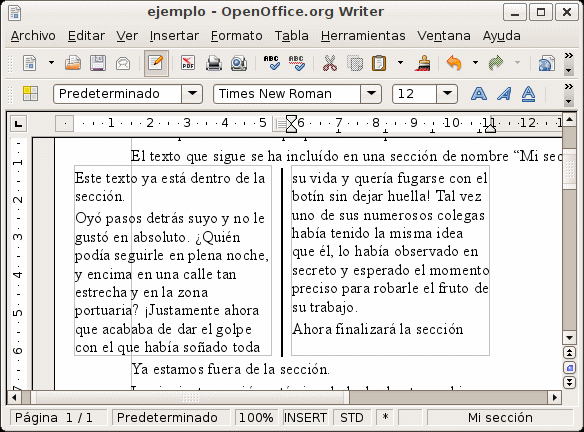
¿Te has fijado cómo están escritos los periódicos? Siguen un estilo por columnas.Esto significa que dividen la página en dos o más columnas en la que insertan texto y, de este modo, economizar espacio.
Puede crear columnas utilizando el Botón Columnas de la Barra de Herramientas Estándar o a través del Menú Formato → Columnas... que se despliega un cuadro de diálogo donde puede especificar el número de columnas, el ancho de cada una y la separación entre ellas.
MANUAL AQUÍ
Actividad
El texto de la noticia la tienes aquí.
1. El título del texto tendrá el siguiente formato (Times New Roman, negrita, subrayado, azul, 24 ptos., texto centrado, una sola columna). La pequeña descripción de la noticia, el nombre del autor y la fecha. Deben de quedar, aproximadamente, como te muestra la imagen. A partir de ellos empiezan las columnas.

2. Resto del texto de la noticia (Arial 12), dos columnas (Formato → Columnas), alineación jutificada. Si no se ajustan perfectamente en dos columnas entonces inserta salto de columna. Establece una línea de separación de 0.05 puntos entre las columnas. Donde dice Espacio, escribe 0,05 cm. De este modo, las columnas estarán lo suficientemente separadas entre sí.
5. Busca una imagen representativa e insértala al principio de la segunda columna, cuidando que quede suficiente texto alrededor (la imagen debe quedar pequeña).
6. Ponle encabezado a la página. En el mismo encabezado, que aparezca a la derecha "Salesianos San Juan Bosco" y a la izquierda "Tecnologías de la información y la comunicación". Tienen que aparecer subrayados.
7. Ponle pie de página, alineado a la derecha con tu nombre y apellidos. También ponle al párrafo borde superior.
8. Utilizando secciones, distribuye un texto que ocupe un folio en una primera parte de 3 columnas, otra segunda de 2 y una última de 3 columnas
miércoles, 16 de enero de 2013
EL PROCESADOR DE TEXTOS 1

Manual de usuario de LibreOffice Writer
En primer lugar instalaremos una extensión que nos va a permitir editar y modificar archivos en PDF. Para esto abrirás un terminal y escribirás lo siguiente:
sudo apt-get install libreoffice-pdfimport
Una vez escrito esto, llama al profesor y espera a que autorice la instalación.
En segundo lugar descarga el siguiente archivo Pdf y modifícalo con LibreOffice Writer. Una vez esté rellenado lo has de colgar en google sites. El archivo que allí devuelvas ha de ser un fichero PDF.
En tercer lugar descarga este archivo y lee la parte relativa a estilos. Allí tendrás instrucciones para crear estilos , borrarlos,... Crea tus propios estilos y captura la pantalla que muestre que así lo has hecho. Indica que parámetros has introducido en tus estilos creados. Una vez terminado esto, borra los estilos y comparte estas imágenes en Google Sites.
lunes, 7 de enero de 2013
INSTALACIÓN DE NUEVAS TIPOGRAFÍAS EN UBUNTU
INSTALACIÓN DE NUEVAS TIPOGRAFÍAS EN UBUNTU

En el siguiente enlace podrás ver cómo instalar las nuevas fuentes en función de qué usuario seas y como sean las fuentes que hayas descargado. Pulsa aquí
Descargar GranainaFont

El secreto para escribir correctamente «Aeh» o «Foh»
-complejos términos del diccionario local- está en usar la tipografía
adecuada: 'La Granaína'. Si han paseado alguna vez por las bellas calles
de nuestra ciudad y, sobre todo, por el castizo barrio del Albaicín, se
habrán percatado de la presencia de cerámicas adornadas con preciosas
letras en tonos azules. Frases tan conocidas como «Dale limosna mujer,
que no hay pena más grande que la de ser ciego en Granada», por ejemplo.
Sergio Arredondo y Vanesa Aguilera, hijos de la tierra de la malafollá,
llevaban mucho tiempo dándole vueltas a la idea: «¿Y si hiciéramos una
tipografía inspirada en esas cerámicas, una letra que unificara nuestro
cariño a Granada, a sus costumbres y al diseño?»
La respuesta tardó en llegar. Aunque parezca una tarea
sencilla, crear una letra es un trabajo complejo, lento e increíblemente
artesano: la caja alta, la caja baja, las florituras, el espacio entre
letras, el grosor... Decir que el resultado de varios años de trabajo
queda condensado en un conjunto de caracteres es poco habitual, pero lo
cierto es que el éxito de 'La Granaína' ha sido, según dicen sus
creadores, inesperado.
«Estudiamos Bellas Artes en Granada -explica Sergio- y
éramos de los pocos a los que nos interesaba la faceta del diseño. Desde
que terminamos la carrera no hemos dejado la formación, ni siquiera
cuando empezamos a trabajar». Tras realizar numerosos cursos
especializados en el campo de la tipografía, fue en 2009, tras asistir a
ciclo de conferencias sobre Urbanismo de Granada en el museo José
Guerrero, cuando pensaron que Granada, como marca, merecía una
tipografía propia. «Nos decíamos una y otra vez que queríamos hacer algo
juntos, algo que recopilara todo lo que nos gusta: arte, diseño,
pictogramas, edición... Y, claro, después de la charla añadimos un
elemento más. Teníamos que hablar de lo nuestro, de Granada. Nos fijamos
en referentes mundiales, como Nueva York, Londres o Barcelona, que
tienen una imagen muy definida. Y nos pusimos manos a la obra».
El elemento estético que unificó el proyecto fue la
cerámica de loza y Fajalauza. «Verdaderamente era lo más parecido a una
marca local», apunta Vanesa. Decidieron hacer un safari fotográfico por
la ciudad, «para capturar la imagen de la calle» y digitalizar,
vectorizar y seleccionar las claves de la tipografía. ¿Tenéis algún
carácter favorito? «La 'g' minúscula. Algunos tipógrafos la calificarían
de atrevida, pero nos gusta. Claro, que también nos gusta porque nos ha
costado mucho trabajo. También la 's'». ¿Y qué es lo peor, lo más
complicado a la hora de componer una tipografía? «Lo peor de hacer
tipografía es trabajar el espacio entre las letras. ¡Es un follón! Una
tipografía 'cutre' es relativamente fácil de hacer, hay programas que
las hacen rápidamente. El problema es el espacio que hay entre dibujos,
es el gran drama de la tipografía».
El siguiente paso fue condensar el espíritu de 'La
Granaína' en un póster que resumiera los valores de la tierra que tanto
enamoran a Sergio y Vanesa. «Es un póster en el que mostramos una
Granada que no está orientada al turismo, sino para los granadinos. En
un solo póster contamos lo que no cuentan las guías. Hablamos de Juan
Habichuela, de Los Planetas, de nuestros bares favoritos, de los Erasmus
y los perroflautas... De la variopinta cultura granaína que tanto nos
encanta».
El póster destacó en el concurso de diseño de Injuve para
menores de 30 años y ganó el accésit en 'Anaria', los premios de la
Asociación de Diseño Gráfico de España, en la categoría de 'Miscelanea'.
«Pero el gran premio llegó cuando nuestros amigos vieron la tipografía y
el póster y te das cuenta de que les gusta mucho. Quieren un póster y
quieren cosas con esas letras: tazas, camisetas, calendarios... Tenemos
demasiadas cosas en mente que se pueden hacer. Nos gusta la idea de
hacer un calendario chulo con las frases típicas granaínas versionadas y
reinterpretadas».
Dónde conseguir el póster
«El primer punto espontáneo, el bar Soria. Le regalamos
uno porque el bar es muy granaíno y él se identificaba mucho con el 'bar
malafollá'. Colgó el póster y la gente no dejaba de preguntarle dónde
podían comprarlo, que querían tenerlo. No hemos ganado un duro de todo
esto, pero el hecho de que despierte la curiosidad por el derecho por la
temática nos encanta. También está en Subterránea, una tienda de tebeos
(La Soga de Hitchcock), y en 'Bora, bora', de discos».
¿Qué es, en definitiva, la 'granaína? «Es un canto por el
amor de la tierra, de Granada, la tierra de la malafollá...¡Y un canto
al diseño! Granada es la excusa inevitable, la excusa de toda una vida
aquí. Es algo que considero muy mío y por eso me permito el lujo de
tratar ese tema desde el tema del diseño».
Granadatierrasoñada.es
La web granadatierrasoñada.es es el lugar virtual desde
el que cualquier internauta puede hacerse con la tipografía 'la
granaína'. «El único derecho que nos reservamos es que no se puede
utilizar para usos comerciales. A título individual, lo que quieran». En
la página pueden ver algunos de los trabajos que ha realizado la gente
que se ha descargado la letra: «Pretendemos que todo el que la use nos
envíe sus ideas -explican- para que las colguemos en la web y en
nuestros perfiles de Facebook y Pinterest».
Por cierto, según Sergio y Vanesa, la idea que más éxito
ha cosechado hasta el momento es la de invitaciones de boda 'a la
granaína'. Aunque, tal y como explican Sergio y Vanesa en el vídeo que
hemos colgado en ideal.es, hay cientos de usos posibles para 'la
granaína': camisetas, vajillas, equipos deportivos, calendarios, recetas
de cocina...
¿Se atreven a encontrar una nueva utilidad para la
tipografía de la malafollá? El reto está servido; el diseño, ahora, está
en sus pantallas.
En el siguiente enlace podrás ver cómo instalar las nuevas fuentes en función de qué usuario seas y como sean las fuentes que hayas descargado. Pulsa aquí
Descargar GranainaFont
Suscribirse a:
Entradas (Atom)